
First steps in Globula: Difference between revisions
m 1 |
Structure and illustrations |
||
| Line 1: | Line 1: | ||
{{Needs Improvement|While writing...}} | {{Needs Improvement|While writing...}} | ||
[[Category:Manuals]] | [[Category:Manuals]] | ||
==Temporal Energy Harvesting== | |||
<gallery widths="250px" heights="250px" perrow="1"> | |||
File:First Steps 1.jpg|Basic SO-RI и Верхний слот | |||
</gallery> | |||
<gallery widths="250px" heights="250px" perrow="1"> | |||
File:First Steps 2.jpg|Экзистенсор и Удалённый накопитель | |||
</gallery> | |||
<gallery widths="250px" heights="250px" perrow="1"> | |||
File:First Steps 3.jpg|Батареи и Нижний слот | |||
</gallery> | |||
===Сбор энергии в карманном режиме=== | |||
<gallery widths="250px" heights="250px" perrow="2"> | |||
File:First Steps 4.jpg|Переключатель входа в карманный режим | |||
File:First Steps 5.jpg|Карманный режим | |||
</gallery> | |||
==Hunting Globulas and Acquiring Components== | |||
<gallery widths="250px" heights="250px" perrow="3"> | |||
File:First Steps 6.jpg|Оружие можно использовать сразу при старте игры. Тапом по пустому верхнему слоту открывается меню Tools/Weapons. | |||
File:First Steps 7.jpg|Длинным тапом по инструментам или оружию в этом меню открывается информационное окно этого предмета. | |||
File:First Steps 8.jpg|Также оружие или инструмент можно выбрать из общего меню инвентаря по иконке INV сверху. | |||
</gallery> | |||
<gallery widths="250px" heights="250px" perrow="1"> | |||
File:First Steps 9.jpg|Глобула на прицеле | |||
</gallery> | |||
<gallery widths="250px" heights="250px" perrow="2"> | |||
File:First Steps 10.jpg|Содержимое вкладки Components (меню INV) | |||
File:First Steps 11.jpg|В записи системных логов, перечислены полученные фрагменты глобулы. | |||
</gallery> | |||
<gallery widths="250px" heights="250px" perrow="2"> | |||
File:First Steps 12.jpg|Способ 1 | |||
File:First Steps 13.jpg|Способ 2 | |||
</gallery> | |||
==Remote Storage: Charging Batteries== | |||
<gallery widths="250px" heights="250px" perrow="3"> | |||
File:First Steps 14.jpg|Далее тапом по пустому слоту накопителя открывается меню доступных батарей. | |||
File:First Steps 15.jpg|Нужная батарея тапом перемещается в выбранный слот зарядки. | |||
File:First Steps 16.jpg|Зарядка батареи стартует автоматически после помещения в слот и занимает некоторое время. | |||
</gallery> | |||
==Crafting== | |||
<gallery widths="250px" heights="250px" perrow="3"> | |||
File:First Steps 17.jpg|Тап по меню INV — Blueprints (чертежи) открывает список доступных чертежей. | |||
File:First Steps 18.jpg|Тап по любому чертежу открывает экран CHRONOFUSER (производственный комплекс). | |||
File:First Steps 19.jpg| | |||
</gallery> | |||
<gallery widths="250px" heights="250px" perrow="1"> | |||
File:First Steps 20.jpg|Тап по выбранному чертежу открывает окно с описанием предмета и списком необходимых для его изготовления компонентов. | |||
</gallery> | |||
==Scanning Globulas and Acquiring Blueprints== | |||
==Compass== | |||
<gallery widths="250px" heights="250px" perrow="1"> | |||
File:First Steps 21.jpg|Шкала вверху показывает стороны света E, N, W и S. | |||
</gallery> | |||
==Chats and logs== | |||
<gallery widths="250px" heights="250px" perrow="1"> | |||
File:First Steps 22.jpg| | |||
</gallery> | |||
<gallery widths="250px" heights="250px" perrow="1"> | |||
File:First Steps 23.jpg|Логи полученного и нанесенного урона можно отключить, нажав на иконку-квазар в правом углу окна чатов. | |||
</gallery> | |||
<gallery widths="250px" heights="250px" perrow="1"> | |||
File:First Steps 24.jpg|В верхней части раздела находится шкала, которая позволяет настроить фильтр сообщений в радиусе 5, 20, 100 и 1000 км от вашего текущего местоположения. | |||
</gallery> | |||
==Minting and Transferring Items== | |||
<gallery widths="250px" heights="250px" perrow="1"> | |||
File:First Steps 25.jpg|Откроется информационное окно. | |||
</gallery> | |||
<gallery widths="250px" heights="250px" perrow="1"> | |||
File:First Steps 26.jpg|Изображение вашего NFT с иконкой цепочки справа снизу | |||
</gallery> | |||
<gallery widths="250px" heights="250px" perrow="1"> | |||
File:First Steps 27.jpg|Если вы хотите вернуть предмет в игру, то нужно сделать длинный тап по иконке предмета с цепочкой. | |||
</gallery> | |||
==User Settings== | |||
<gallery widths="250px" heights="250px" perrow="2"> | |||
File:First Steps 28.jpg| | |||
File:First Steps 29.jpg| | |||
</gallery> | |||
Revision as of 17:53, 10 December 2025
ℹ️ While writing...
Temporal Energy Harvesting
-
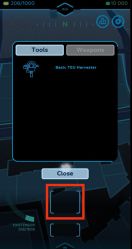 Basic SO-RI и Верхний слот

-
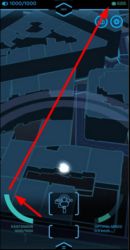 Экзистенсор и Удалённый накопитель

-
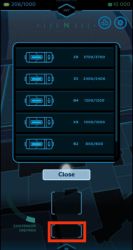 Батареи и Нижний слот

Сбор энергии в карманном режиме
-
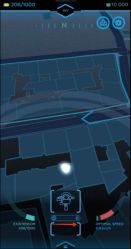 Переключатель входа в карманный режим
 -
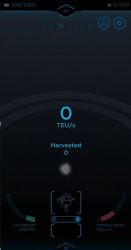 Карманный режим


Hunting Globulas and Acquiring Components
-
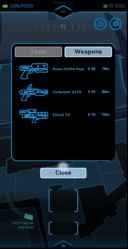 Оружие можно использовать сразу при старте игры. Тапом по пустому верхнему слоту открывается меню Tools/Weapons.
 -
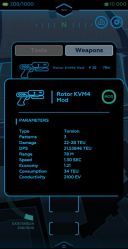 Длинным тапом по инструментам или оружию в этом меню открывается информационное окно этого предмета.
 -
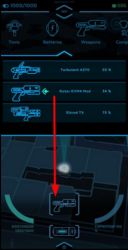 Также оружие или инструмент можно выбрать из общего меню инвентаря по иконке INV сверху.


-
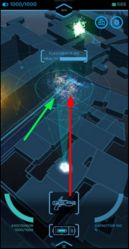 Глобула на прицеле

-
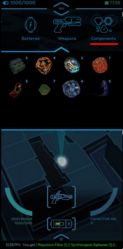 Содержимое вкладки Components (меню INV)
 -
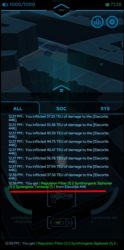 В записи системных логов, перечислены полученные фрагменты глобулы.


-
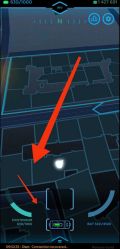 Способ 1
 -
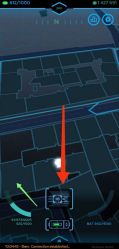 Способ 2


Remote Storage: Charging Batteries
-
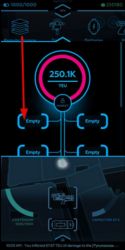 Далее тапом по пустому слоту накопителя открывается меню доступных батарей.
 -
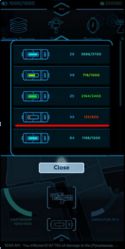 Нужная батарея тапом перемещается в выбранный слот зарядки.
 -
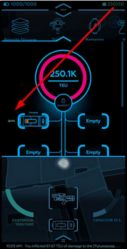 Зарядка батареи стартует автоматически после помещения в слот и занимает некоторое время.


Crafting
-
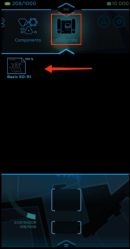 Тап по меню INV — Blueprints (чертежи) открывает список доступных чертежей.
 -
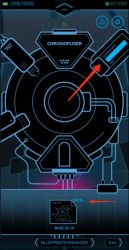 Тап по любому чертежу открывает экран CHRONOFUSER (производственный комплекс).
 -
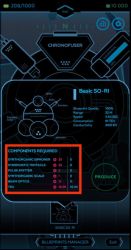


-
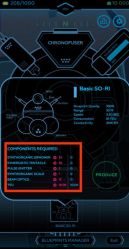 Тап по выбранному чертежу открывает окно с описанием предмета и списком необходимых для его изготовления компонентов.

Scanning Globulas and Acquiring Blueprints
Compass
-
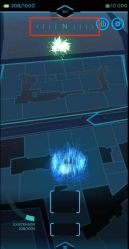 Шкала вверху показывает стороны света E, N, W и S.

Chats and logs

-
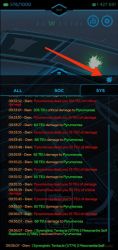 Логи полученного и нанесенного урона можно отключить, нажав на иконку-квазар в правом углу окна чатов.

-
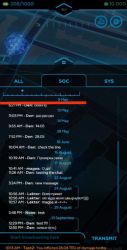 В верхней части раздела находится шкала, которая позволяет настроить фильтр сообщений в радиусе 5, 20, 100 и 1000 км от вашего текущего местоположения.

Minting and Transferring Items
-
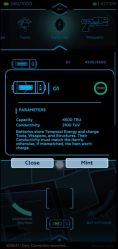 Откроется информационное окно.

-
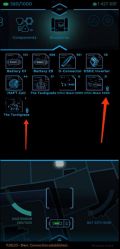 Изображение вашего NFT с иконкой цепочки справа снизу

-
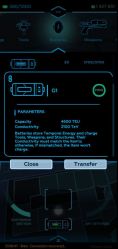 Если вы хотите вернуть предмет в игру, то нужно сделать длинный тап по иконке предмета с цепочкой.


